Установка и настройка Веб-камеры в Тамбове


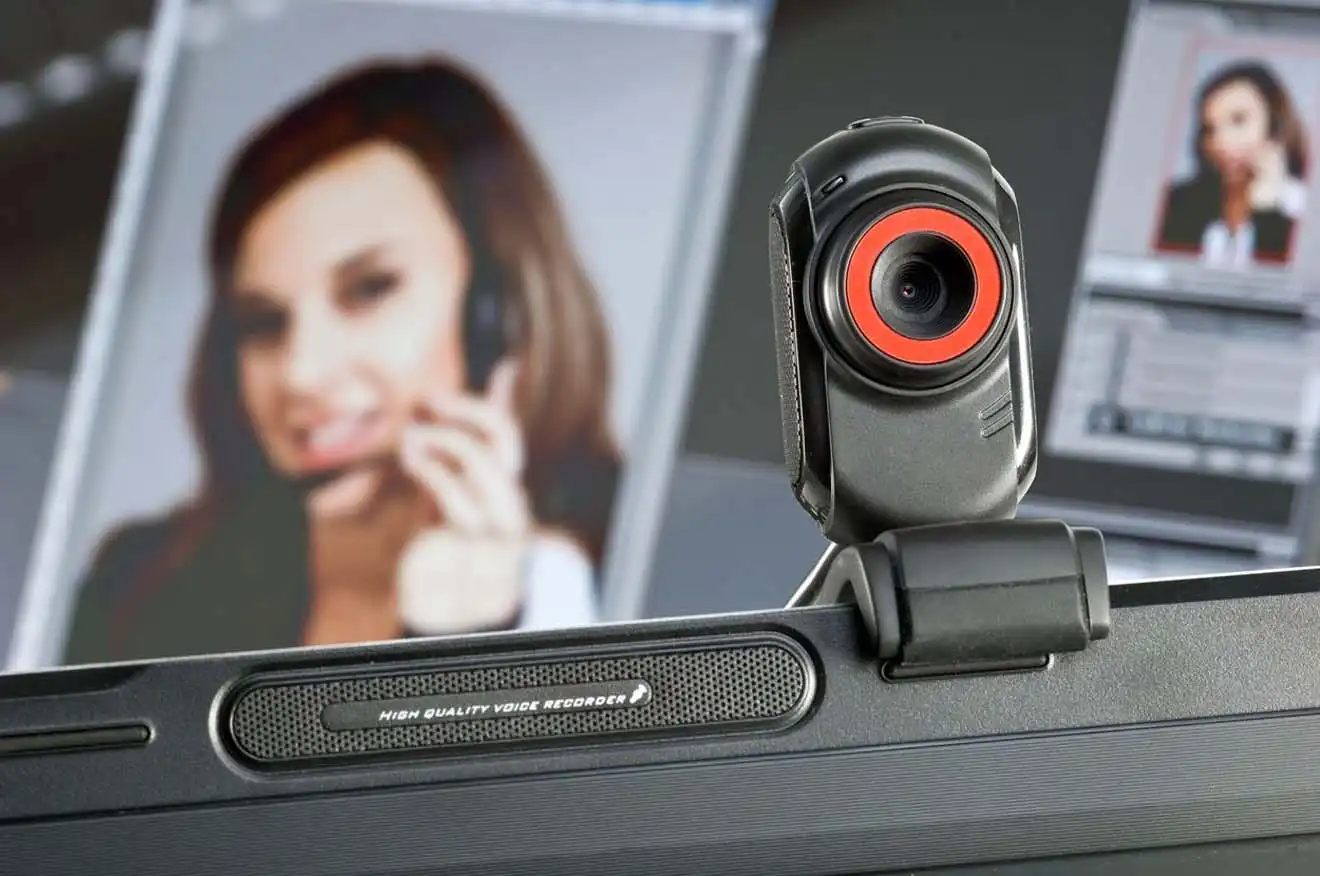
Веб-камера куплена, подключена, но в видеозвонке собеседник видит чёрный экран. Или камера определяется системой, однако изображение тёмное, размытое, с рябью - смотреть на такую картинку неприятно. А может быть, камера работала нормально, но после переустановки Windows просто перестала определяться. Сервисный центр «Позитив» выполняет установку веб-камеры в Тамбове с выездом на дом: мастер приедет к вам, подключит и настроит устройство прямо на месте, проверит качество изображения и звука в реальных условиях использования. Везти компьютер в сервис не нужно.
Почему веб-камера «не работает»
Веб-камера кажется простым устройством - воткнул в USB и пользуйся. На практике между физическим подключением и нормальной работой нередко стоит целый ряд технических условий, каждое из которых может стать причиной проблемы.
По данным Microsoft, одна из наиболее частых причин неработающей камеры в Windows 10/11 - настройки конфиденциальности: операционная система по умолчанию блокирует доступ приложений к камере, и пользователь должен явно разрешить каждому приложению использовать устройство. Большинство пользователей об этом не знают и списывают проблему на неисправность самой камеры.
Помимо этого, причиной неработающей камеры могут быть повреждённый или устаревший драйвер, конфликт устройств, неправильные настройки в самом приложении, а также физический дефект кабеля или разъёма. Именно поэтому настройка веб-камеры в Тамбове начинается с диагностики, а не с немедленной замены устройства.
Сколько стоит установить Веб-камеру на компьютер в Тамбове?
Цены актуальны на 15 октября 2026 года
| Наименование услуги | Цена руб. |
|---|---|
| Выезд на дом в Тамбове | Бесплатно |
| Диагностика компьютера | Бесплатно |
| Установка драйвера | от 190 |
| Настройка, подключение второго монитора, телевизора | от 420 |
| Подключение и настройка камеры без сети | от 300 |
| Подключение принтера, сканера, МФУ | от 420 |
| Настройка сетевого принтера | от 500 |
| Настройка других устройств | от 420 |
Не гоняйтесь за подозрительно низкими ценами, которые предлагают разные "профессионалы". Низкая цена обычно скрывает много подводных камней, которые выплывают при оплате, и итоговый счет может оказаться совсем не тот, на который Вы рассчитывали. Подумайте, действительно ли Вам окажут услуги в Тамбове качественно и профессионально за копейки. У качества всегда будет разумная цена. Не забывайте - "скупой платит дважды."
Установим и подключим Веб-камеру в Тамбове на вашем компьютере у вас на дому уже сегодня как правило за 2 часа
Выезд + Диагностика + Ремонт от 300 руб.
Специалист приступает к работе только после согласования цены. Если он не устранит проблему, то ничего платить не нужно
Как установить веб камеру на компьютер?
Веб-камеру можно установить на компьютер в Тамбове, но процесс зависит от операционной системы. Большинство современных веб-камер поддерживают Windows, macOS и некоторые версии Linux, но важно проверить совместимость устройства с системой. Информацию о совместимости можно найти на упаковке или в инструкции к веб-камере.
Как вызвать мастера для установки веб-камеры?
Вызвать мастера для установки камеры на компьютер в Тамбове на дом или в офис можно через форму онлайн-заявки со скидкой 15% или позвонив по телефону:
✅ Цены от 300 ⭐ 15+ лет опыта ✅ Беспл. диагностика + выезд
Как сделать так, чтобы веб-камера работала?
Чтобы веб-камера работала, нужно проверить настройки системы, драйверы и, в некоторых случаях, настройки конфиденциальности. Порядок действий зависит от версии операционной системы - Windows 7 или Windows 10.
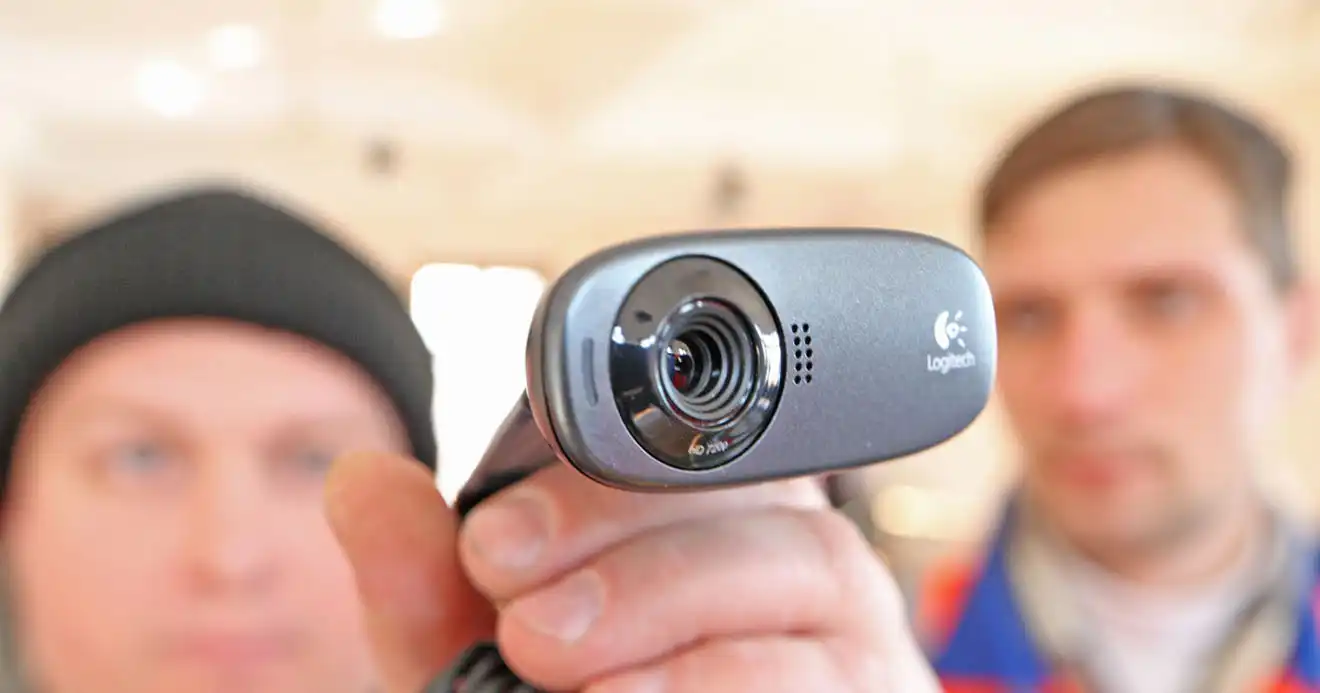
Что нужно знать перед установкой веб-камеры и как правильно её подключить?
Большинство современных веб-камер - это plug-and-play устройства. Большинство современных веб-камер автоматически определяются Windows или macOS без ручной установки драйверов. Тем не менее есть технические нюансы, которые влияют на качество работы.
Правильная последовательность установки веб-камеры на компьютере:
- Подключайте камеру напрямую в USB-порт на корпусе ПК или ноутбука - не через неактивный USB-хаб, стыковочную станцию или порт монитора при первой установке.
- Для HD и 4K веб-камер используйте USB 3.0 порты (обычно синего цвета).
- Избегайте неактивных USB-хабов - они часто вызывают мерцание, потерю кадров или проблемы с синхронизацией звука.
- На Windows перейдите в «Пуск» → «Параметры» → «Конфиденциальность и безопасность» → «Камера» и включите доступ к камере.
- Камеру нужно расположить перед вами примерно на уровне лица - лучшее место крепления это верхний край монитора.
Если камера не определяется после подключения - некоторые модели требуют дополнительного программного обеспечения для расширенного управления; если необходимо, загрузите его с официального сайта производителя.
При настройке WEB-камеры на компьютере в Тамбове специалисты сервисного центра «Позитив» проверяют порт, устанавливают драйверы и настраивают разрешение и частоту кадров под задачи пользователя.
Какую веб-камеру выбрать и какие характеристики реально важны?
Перед установкой веб-камеры важно понять, для чего она нужна - от этого зависят все ключевые параметры.
Веб-камеры различаются по типу подключения, разрешению, качеству изображения и другим параметрам. Вот что реально влияет на результат:
Разрешение матрицы:
Разрешение 1280×720 (HD) - базовое для обычных видеозвонков; 1920×1080 (Full HD) - чёткое качественное изображение; 2560×1440 (2K) - высокое качество для записи видео; 3840×2160 (4K) - ультравысокое качество изображения.
Частота кадров (FPS):
Чем выше частота кадров, тем лучше изображение. Рекомендуется выбирать веб-камеру с FPS от 25 и выше. Если нужно более плавное видео для активного общения или динамичных сценариев, ориентируйтесь на поддержку 60 fps.
Фокус:
Ручной фокус подходит для трансляции относительно стабильных объектов, а если в кадре приходится двигаться - лучшим выбором будет автофокус с распознаванием объектов.
Освещение и микрофон:
Даже хорошая камера может «провалиться» в темноте. Ищите наличие автофокуса и алгоритмов шумоподавления - они помогают сохранять резкость лица и уменьшать зернистость при слабом освещении. Для работы и видеозвонков чаще всего оптимальны Full HD, 30 fps, автофокус и приемлемый встроенный микрофон. Наш сервисный центр помогает подобрать модель под конкретные задачи перед установкой веб-камеры в Тамбове.
Почему после подключения камера не работает в Zoom, Teams или других приложениях?
Это одна из самых частых проблем при настройке WEB-камеры на компьютере - камера физически подключена и определяется системой, но в видеозвонке её не видно.
Причины и последовательность устранения:
- Не выдано разрешение. После подключения нужно предоставить разрешение камере: на Windows - через «Параметры» → «Конфиденциальность и безопасность» → «Камера», на macOS - через «Системные настройки» → «Защита и конфиденциальность» → «Камера», и поставить галочку напротив нужного приложения.
- Камера не выбрана как источник видео. В самом приложении нужно зайти в настройки видео и вручную выбрать нужное устройство - особенно если подключено несколько камер или встроенная веб-камера ноутбука конкурирует с внешней.
- Устаревший или некорректный драйвер. Убедитесь, что драйверы веб-камеры актуальны - это можно проверить в Диспетчере устройств.
- Одним из секретов стабильной работы является отключение автофокуса и автоэкспозиции в ручной режим - это останавливает камеру от постоянной «охоты» за фокусом при движении рук.
- Конфликт приложений. Если камеру уже использует одно приложение - другое просто не получит к ней доступ. Нужно закрыть все фоновые программы, работающие с камерой.
Если после всех шагов камера всё равно не работает корректно - приносите компьютер к нам в СЦ: специалист проверит драйверы, настроит разрешения и убедится, что настройка WEB-камеры в Тамбове завершена правильно.
Когда нужна помощь специалиста
Обращение за настройкой WEB-камеры на компьютере актуально в самых разных ситуациях:
- Камера подключена, но не определяется в системе - не видна ни в диспетчере устройств, ни в приложениях.
- Устройство определяется, но выдаёт чёрный экран или ошибку доступа.
- Изображение есть, но крайне низкого качества - тёмное, зернистое, с задержкой.
- Камера работает в одном приложении, но не работает в другом.
- После переустановки Windows или обновления системы камера перестала функционировать.
- Нужно подключить и настроить камеру для конкретного сценария: видеозвонки, стриминг, запись видео, видеоконференции.
- Требуется выбрать и установить подходящую камеру - помочь с подбором устройства под задачи.
- Встроенная камера ноутбука перестала работать - нужна диагностика и, возможно, замена модуля.
Что входит в услугу установки и настройки
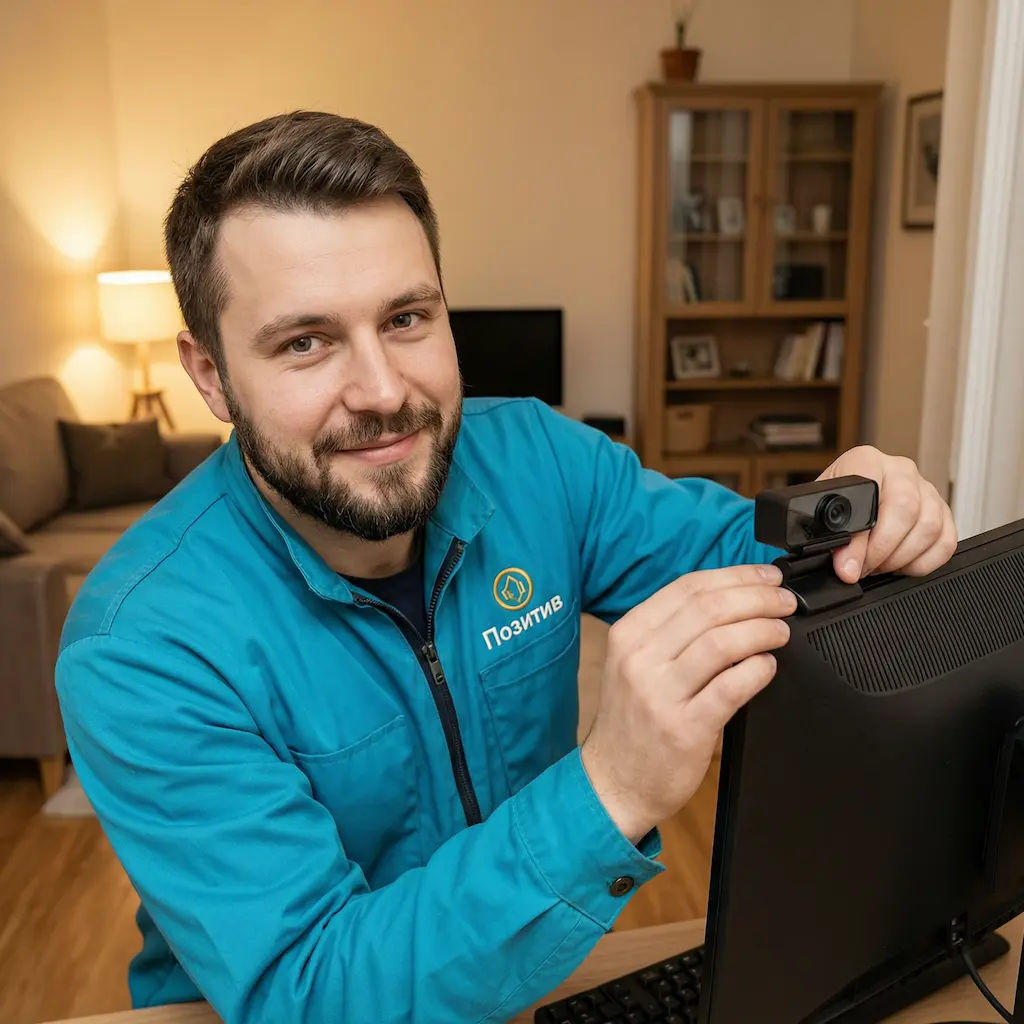
Наш сервисный центр выполняет полный цикл работ по подключению и настройке веб-камеры:
- Физическое подключение внешней USB-камеры или проверка встроенного модуля ноутбука/моноблока.
- Установка и настройка актуального драйвера под конкретную модель устройства.
- Настройка разрешений в Windows: доступ приложений к камере в параметрах конфиденциальности.
- Выбор нужной камеры как устройства по умолчанию в системе и в конкретных приложениях.
- Настройка параметров изображения: яркость, контраст, баланс белого, частота кадров, разрешение.
- Настройка и проверка работы микрофона, встроенного в камеру.
- Тестирование работы в конкретных приложениях: Zoom, Microsoft Teams, Skype, Google Meet, OBS Studio.
- Настройка фонового размытия или виртуального фона при поддержке этих функций.
- Рекомендации по оптимальному расположению камеры - угол, высота, освещение.
Технические характеристики, которые важны при выборе камеры
Если требуется установка веб-камеры в Тамбове с подбором самого устройства, мастер нашего СЦ учитывает несколько ключевых параметров:
- Разрешение матрицы - от 720p (HD) до 4K. Для обычных видеозвонков достаточно Full HD (1080p). 4K актуально для стриминга или записи обучающего контента.
- Частота кадров - стандарт для видеосвязи: 30 кадров в секунду. Для стриминга или записи движущихся объектов предпочтительно 60 fps.
- Угол обзора - широкоугольные объективы с углом 90 - 110° захватывают больше пространства, что удобно для групповых звонков или демонстрации рабочего стола.
- Автофокус - важен при движении во время разговора. Фиксированный фокус дешевле, но менее гибок.
- Встроенный микрофон - большинство современных камер имеют микрофон. Качество встроенного микрофона у разных моделей существенно различается.
- Интерфейс подключения - USB-A (универсальный), USB-C (для современных устройств), некоторые модели поддерживают оба варианта.
По данным Logitech, одного из ведущих производителей веб-камер, для комфортной работы в видеоконференциях оптимальным выбором остаётся Full HD-камера с автофокусом и встроенным микрофоном с шумоподавлением - такая конфигурация обеспечивает качественное изображение и чистый звук без необходимости покупки отдельного микрофона.
Освещение - важнее, чем кажется
Один из наиболее частых запросов при настройке WEB-камеры на компьютере - улучшение качества изображения. Пользователи нередко считают, что тёмная или мутная картинка - это следствие плохой камеры. На практике в большинстве случаев проблема в освещении.
По данным производителей камер и специалистов по видеопроизводству, оптимальное освещение для видеосвязи - рассеянный естественный свет, направленный спереди или под углом 45 градусов. Источник света сзади пользователя (окно за спиной) - самая распространённая ошибка: матрица камеры пытается компенсировать яркий фон и затемняет лицо.
Мастер при настройке даёт конкретные рекомендации по расположению камеры и источников света - это бесплатно и нередко радикально улучшает качество картинки без покупки новой камеры.
Марки камер и особенности настройки
Наш сервисный центр работает с устройствами всех распространённых производителей:
Logitech (серии C, Brio)
Наиболее распространённые в России веб-камеры. Устанавливаются через стандартный драйвер Windows или с помощью фирменного ПО Logi Tune. Часто встречается ситуация: камера работает, но изображение тёмное - устраняется настройкой яркости в фирменном приложении.
Microsoft (LifeCam)
Устройства этой марки обычно определяются системой без дополнительных драйверов. Нередко обращаются с проблемой: камера не работает в Zoom или Teams при корректной работе в родном приложении - причина в настройках конфиденциальности.
Genius и A4Tech
Бюджетные камеры, популярные для базового использования. Нередко требуют ручной установки драйвера с диска или официального сайта. После переустановки Windows часто перестают определяться - решается установкой корректного драйвера.
Razer (Kiyo, серия для стриминга)
Камеры со встроенной кольцевой подсветкой и расширенными настройками. Требуют фирменного ПО Razer Synapse для полного функционала. При его отсутствии работают в базовом режиме без доступа к настройкам.
Встроенные камеры ноутбуков (ASUS, Lenovo, HP, Dell)
Отдельная категория. Если встроенная камера перестала работать - причина может быть как программной (слетел драйвер, заблокирован доступ), так и аппаратной (повреждён шлейф или сам модуль). Мастер нашего сервисного центра диагностирует точную причину и предлагает решение.
Xiaomi, Huawei, прочие производители
Нередко поставляются без диска с драйверами - предполагается автоматическая установка через Windows Update. При нестабильном интернете или специфике системы установка может не завершиться корректно. Мастер решает это вручную.
Как проходит работа мастера
- Вы оставляете заявку и указываете удобное для вас время.
- Мастер приезжает к вам домой, уточняет задачу: для каких приложений нужна камера, какой результат ожидается.
- Проверяет текущее состояние - определяется ли устройство в системе, какие ошибки фиксируются.
- Устанавливает или обновляет драйвер, настраивает разрешения конфиденциальности.
- Настраивает параметры изображения и микрофона под конкретные условия использования.
- Тестирует работу камеры в нужных приложениях - Zoom, Skype, Teams, OBS и других.
- Даёт рекомендации по освещению и расположению камеры для оптимального результата.
- Если проблема аппаратная и требует замены модуля - сообщает об этом и при необходимости оформляет доставку к нам в сервисный центр.
Видеозвонок с чистой картинкой - это просто
Оставьте заявку прямо сейчас, и специалист сервисного центра «Позитив» приедет к вам в удобное время - профессиональная настройка веб-камеры в Тамбове обеспечит чёткое изображение, чистый звук и стабильную работу во всех нужных приложениях без лишних хлопот с вашей стороны
Сотрудничаем только с теми, кому доверяем